CAXA电子图板(二维CAD)经过广大用户的应用体验和CAXA研发人员的不断努力,进一步提升了产品稳定性,对 AutoCAD的兼容更好,是中国机械工程师的首选工具和得力助手。
CAXA电子图板2013版增加了诸多新功能,实现图纸快速转换格式;新增的多图档标签,可同时进行多张图纸的操作;增加的云线功能,可以随意在图纸内添加批注、警示框等操作。
CAXA电子图板2013R1的【模板定制】功能,比之前版本更加方便快捷。可以定制个性化模板,并且支持保存为低版本格式的tpl模板文件,方便其它版本电子图板软件通用一套模板。
下面,跟我一起看看定制模板都需要定制些什么内容。
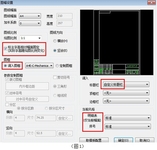
1.首先,我们在【幅面设置】里,调用图框和标题栏,标题栏当然是自己之前定义好的个性标题栏了。这里以A4竖幅为例,定制其它幅面(如A3横、A2横等)的模板方法相同。见图1.

2. 接着,进入【样式管理】分别设置适合自己的文本风格、尺寸风格、引线风格、形位公差风格、粗糙度风格等等。其中文本风格设置【标准】和【机械】两种;尺寸风格也可以设置若干风格,不过建议别超过2个,因为单独的尺寸风格可以在特性栏单独修改,风格多了无益。见图2。
3.别忘记设置一下【点样式】,虽然用得不多,但是软件默认的点样式很挑战您的视力的,像我这样的近视加老花眼就得自己事先设置一下适合我的【点样式】。如图3
4.【选项】设置也很关键,背景颜色、默认存储的格式和是否需要生成备份文件、交互模式、文字及文字的镜像方式、填充符号是否关联、智能的的设置等。如图4所示。
5.有些企业,还需要在图框或标题栏内加上企业LOGO,所以,定制模板时,这个可别忘记了。绘图-图片-插入图片即可。图5所示
最后,可以保存模板文件了,点击【文件】-【另存为】,重新命名这个模板的名称,选择保存的格式和版本,模板文件格式为tpl,保存路径为软件安装目录下的Template—Zh-CN文件夹内。见图6。
怎么样,您学会了怎样定制模板了吗?欲体验最新版本的CAXA电子图板,请登录CAXA官网(http://www.caxa.com/ )的工业云服务平台下载新版软件和教程。
关于CAXA:
北京数码大方科技股份有限公司(CAXA)是中国领先的工业软件和服务公司,主要提供数字化设计(CAD)、数字化制造(MES)、产品全生命 周期管理(PLM)和工业云服务平台的产品和服务。CAXA是中国最大的CAD和PLM软件供应商,也是中国工业云的倡导者和领跑者。
本文转载自其它媒体,转载目的在于传递更多信息,并不代表本网赞同其观点和对其真实性负责。