【IT168 评测】在日常生活中,很多朋友需要多屏显示来工作,比如股民炒股浏览行情和动态报告,财务人员处理报表,设计研发人员编写、执行代码,或享受者影音娱乐等。一个显示器频繁切换窗口查看画面,非常不便,多屏显示则能优化视觉体验,提高工作效率。

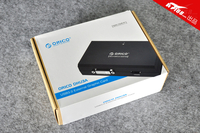
ORICO推出了一款USB3.0双显示接口扩展适配器,能通过台式电脑或笔记本电脑的USB接口便捷的将视频信号扩展到显示终端上,支持1920×1080全高清视频输出,支持所有CRT和液晶显示器、投影机以及液晶电视等视频设备,支持延伸、同步、主副屏切换和旋转等多种显示模式。
ORICO DHU3A产品参数
一、外观与接口
▲配件
除了机子外,配件有USB3.0数据线、使用手册、保修卡、驱动光盘。
ORICO DHU3A采用高强度ABS工程材料,表面过橡胶油处理,防刮无纹,并拥有细腻舒适的触感,纯黑色设计简约大气。
产品尺寸为122×75×30mm,十分轻巧便携。
正面印有ORICO的LOGO,上方还有一个LED指示灯。
后端有一个DC电源接口,一个USB3.0接口,还有一个电源开关。独立电源供电,使用更稳定;超高速USB3.0 5Gbps传输规范并向下兼容USB2.0和USB1.1;电源开关设计,能有效避免反复插拔设备带来的不便,延长产品使用寿命,在日常使用中更加便捷。
前端有一个DVI显示接口和一个HDMI显示接口,可同时使用扩展两个不同设备,高画质视频输出。
二、安装与显示设置
下面我们就来试用一下这款ORICO DHU3A,看看它的功能吧。
把DHU3A的USB接口连接到电脑USB接口上,插上电源,按一下电源键。DHU3A的HDMI接口,连接到另一台显示器上。
打开电脑,并从驱动光盘安装正确的驱动程序。接着重启电脑。
在操作系统屏幕分辨率的设置页面,我们还可以进行屏幕分辨率、方向、多显示器和主显示器的设置。ORICO DHU3A支持Windows 7及以上系统,笔者的笔记本电脑用的是Windows8.1系统。
切换USB VGA卡的屏幕分辨率,只需要从“分辨率”的下拉清单中选择需要切换的分辨率并点击“确定”,就可以应用设置了。
设置显示方向,则从“方向”的下拉清单中选择,支持横向、纵向、横向(翻转)、纵向(翻转)几种设置。
多显示器的设置,可以从“多显示器”的下拉清单中选择需要设置的显示模式,支持“复制这些显示(复制屏)”、“扩展这些显示(扩展屏)”、“只在1上显示桌面”,及“只在2上显示桌面”。
主显示器的设置可以将USB转接卡所显示的桌面当成主显示器。先点选2号显示器并勾选“使它成为我的主显示器”,然后点击“确定”来应用设定。
除了HDMI显示接口外,ORICO DHU3A还有一个DVI接口,可以用DVI数据线连接另一台笔记本或其他显示设备。当然,也可以同时使用扩展两个不同的设备。