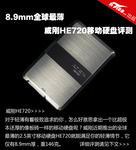
【IT168 评测】不管你有还是没有,超极本的轻薄都是你追求的;不管它是128G还是256G,你会发现它总是不够用的。所以,移动硬盘理所当然成为超极本的必备外设。而对于轻薄有着极致追求的你,怎么好意思拿出一个比超极本还厚的像板砖一样的移动硬盘呢?威刚近期推出的全球最薄的移动硬盘HE720就能满足你的轻薄情节,它仅仅8.9mm薄,并采用金属拉丝加上抛光镜面处理,简直是超极本的黄金搭档。

HE720属于威刚DashDriveTM Elite系列,Elite乃精英、精华、精锐之意,不管是从HE720的极致轻薄的外观设计还是出色的读写性能,都足以配用elite这个词。先说它的外观和材质,HE720采用不锈钢材质,表面采用发丝纹和仿镜面抛光的工艺处理,质感十足,并提供9H硬度的防刮和基本的耐撞功能;加上全球最薄的仅8.9mm的厚度,最易彰显使用它的商务人士的专业严谨形象和尊贵品位。
▲威刚HE720 2.5英寸移动硬盘
性能方面, HE720采用新一代USB 3.0传输接口,向下兼容USB 2.0,可大幅提升传输速度,相较于USB2.0,可大幅缩减传输时间高达百分之70%,随时随地轻松迅速地完成读写所有数字档案数据,并随身带着走。在容量方面,即使HE720只有8.9mm的厚度,仍提供了500GB的大容量以供消费者使用,让您不用再担心备份数据时,遇到硬盘容量不足的窘境。此外,它还具备单键备份功能,只要一个按扭,即可轻轻松松同步数据、自动备份,同时也提供人性化设计的LED传输状态显示灯,让轻易掌握数据传输状况不再是难事。
▲上手效果
下面,我们就先从外观细节开始,来逐步了解威刚HE720的方方面面吧。
${PageNumber}简约的包装风格
威刚HE720的产品包装有些苹果风风格,采用白色的长方体纸盒包装,从正面的产品照就可以看出它的表面极富质感、极其轻薄。左上角的威刚蜂鸟logo也没采用彩色图案而是银灰色,这也是为了配合产品本身的金属灰,不至于使logo颜色过于跳跃而喧宾夺主。从右下角可以看到500GB的容量标志和型号HE720。
▲包装正面
在盒子底部则是HE720的接口部分照片,除了能看到出色的做工外,还具有USB 3.0接口和BACKUP按键,也就是说,HE720还具有一键备份功能,后面我们会对这个功能讲解。
▲盒子底部
在包装背面,可以看到威刚HE720的主要产品亮点,包括仅8.9mm的厚度、一键备份、USB 3.0接口;以及用户可以享有的3年免费质保和产品的详细信息。
▲背面
打开盒子的第一眼就可以看到HE720的正面外观,它被一层透明塑料包裹,下层是产品的USB 3.0数据线和说明书。
▲内层包装
▲全家福
下面我们快来看下威刚HE720的极致轻薄和富有质感外观设计吧。
${PageNumber}8.9mm厚 146克 极致轻薄 品质不凡
威刚HE720移动硬盘外壳全部采用了金属材质,表面经过金属拉丝处理,富有质感,中央一段采用镜面抛光处理,上方有ADATA和型号HE720。视觉效果很赞,不过从手感上来讲,金属拉丝的部分稍有点涩,没有顺滑感;明面部分容易沾染指纹,如果不特意去擦拭,看起来会有点脏。
▲正面
▲正面细节
威刚HE720的厚度只有8.9mm,在目前来看是业界最薄的2.5英寸移动硬盘,重量也只有164克。之所以可以设计的如此轻薄,一方面是里面采用的是7.2mm厚的2.5英寸机械硬盘;其次是外壳采用的是不锈钢金属材质,可以再保证强度的同时将外壳做的非常薄。不过,钢材质的韧性和不易塑性是优点也是缺点,就是当外壳非常薄的时候,可能会容易变型, 送测的这款HE720的就出现了放不平的现象,背面的四角出现了对角线两点翘起的现象,或许只是个例吧。
▲和iPhone 4s对比
▲宽度对比
▲厚度对比
▲背面
▲背面细节
▲上手效果
威刚HE720采用了USB 3.0接口,在接口旁边有一个BACKUP键,通过它可以实现一键备份,在后面我们来详细介绍该功能。下面,我们还是先来看下它的读写速度如何把。
▲接口
读写速度测试 理论和实际应用对比
在读写测试环节,我们使用的测试平台是台式机,配置为:带USB 3.0接口的富士康H67主板、SSD固态硬盘、4G内存、i5-2500K处理器等。使用固态硬盘可以完全发挥HE720的读写性能,不至于是测试平台本身的速度成为瓶颈。先来看理论测试部分吧。
我们先来看下ATTO Disk Benchmark的测试结果,从数据可以看出,最大读取速度为103.843MB/s,这个速度很稳定,从512K及以上大小的文件开始都是一样的,从16K开始读取速度都超过103MB/s。而写入速度甚至超过读取速度,达到104.449MB/s。可以说读写双双超过100MB/s,这是非常理想的速度。
▲ATTO Disk Benchmark的测试结果
我们再来看下CrystalDiskMark的测试结果,和ATTO Disk Benchmark的测试结果也十分相近,最大读取和写入速度分别是97.74MB/s和106.1MB/s,依然是写入超过读取,写入速度还有所提高。
▲CrystalDiskMark的测试结果
即使用测试结果普遍偏低的HD Tune来测的话,最高读取速度也达到了102.1MB/s,平均速度也高达81.8MB/s,突发速度更是高达163.5MB/s。而最高写入、平均写入和突发写入速度分别是101.8MB/s、79.5MB/s和159.1MB/s。
▲读取测试
▲写入测试
从HD Tune的测试结果来看,平均读取和写入都在80MB/s,不过最高读取速度都超过100MB/s,而突发速度都在160MB/s左右。
通过以上3个软件的测试,可以看到威刚HE720移动硬盘的读写速度都可以超过100MB/s,而且几个软件的测试对比可以看出HE720的速度也很稳定。那么在实际测试中,它的表现如何呢。
我们用fastcopy这个软件来检测,通过向威刚HE720中拷贝数据来测试写入速度,从它里面复制数据到电脑上来测试读取速度。而拷贝的数据分两组,分别是纯照片文件和720p的视频文件。
▲视频写入测试 平均写入速度96.19MB/s
先来看写入速度,首先拷贝4个总大小为4.5GB的720p视频文件到HE720中,在拷贝结束后,fastcopy测得平均写入速度为96.19MB/s。再从HE720中拷贝这4个视频到电脑中,测得读取速度为86.06MB/s,比写入速度低了10MB/s,不过还是比较理想的。
▲视频读取测试 平均读取速度为86.06MB/s
我们知道单个文件越大越能能发挥硬盘的读写速度,而多个零碎的小文件读写则会稍低一些,当我们复制几十张照片到HE720中时,测得写入速度为32.11MB/s,同样利用该照片测得读取速度为54.34MB/s。虽然比最高读写速度低,不过也比所有USB 2.0的移动硬盘在读写照片时高太多了。
▲照片写入测试 平均写入速度32.11MB/s
▲照片读取测试 平均读取速度为54.34MB/s
BACKUP一键备份 软件设计有待优化
威刚HE720移动硬盘中附赠了ADATASync备份软件和PDF格式使用说明书。这个PDF说明书竟然有20页而且是英文版的,如果在安装软件之前先看了说明书,会让你觉得很复杂很头疼。笔者也懒得继续看下去,直接安装软件,好在有简体中文可选择,安装过程不再缀述,没什么需要注意的。
▲软件安装
安装完软件,打开后发现界面简单到不能再简单了:左右两侧分别是本地磁盘(电脑硬盘)和目的磁盘(HE720);左上角只有“设定”是可以操作的,里面也仅有一项“定期备份”,打开后可以看到能设置成每日备份、或指定每周的某些天备份,并精确到小时。
▲软件界面
▲设定中选择定期备份
下面来看如何备份。在左侧的本地磁盘中,选择要备份的磁盘分区或者该分区下的某个文件夹,然后在右侧的目的磁盘中选择存放目录,点击左下角的“新增”任务后会弹出对话框,用户可以选择备份、恢复或同步,我们先选备份操作吧。
▲可选择备份、恢复、同步功能
选择备份后确定,此时备份任务就建立了,可以在下方的任务列表里看到该任务的来源文件夹和目的文件夹以及任务的属性(备份),此时备份任务并没执行,我们需要在任务列标前打钩(可以复选),然后点击执行,备份任务才开始进行,可以从弹出的对话框中看到文件从本地磁盘目录复制到目的磁盘HE720的某个文件夹下。
▲蓝色的任务前面打钩,然后选择执行
▲备份中
除了可以在软件中手动备份外,还可以定时备份,当然也可以通过按下HE720接口旁边的BACKUP键实现一键备份。
▲直接按下BACKUP键也可以备份
同理,“恢复”功能就是将目的磁盘中的某文件夹里的文件恢复到本地磁盘中的指定的文件夹。“同步”就是指本地磁盘指定文件夹下的文件改动或增减都会同步到目的文件夹中,相当于实时备份。
▲同步和恢复也是如此简单
从以上介绍可以看到备份、恢复和同步操作都十分简单,不过软件的功能和选项有些局限,不够人性化,主要体现在以方面。
第一,在选择本地磁盘时,只能选择整个分区或分区下的文件夹,而不能指定到单个的文件,否则软件会提示请选择来源文件夹,个人觉得这种限制没什么必要,或许是为了在进行逆向的“恢复”时,目的磁盘中的文件可以有指定的本地磁盘文件夹可存放吧。
▲只能选择文件夹或分区
第二,本地磁盘分区以及分区中的文件夹都不能复选,只能单选,这就意味着如果我要同时备份N个分区或者某分区中的N个文件夹时,必须要分别建立N个备份任务,太繁琐,假如要备份某分区中100个文件夹中的50个,那就要建立50个备份任务,或者直接备份整个分区,然后再删除另外50文件夹,这就有点变态了。
第三,任务建立后,在执行时必须手动勾选刚建立的任务,而没有默认勾选,这就增加的用户的操作环节,虽然只是手动选一次,但完全可以设计成默认勾选了刚建立的任务;此外,如果从多个任务中只执行其中一个任务时,不可以通过蓝色的选中提示条达到选中作用,必须得在前面的小方框中打钩,这也显得麻烦,因为选准一条线比选中一个点要快捷得多。所以建议修改成复选打钩、单选可打钩也可选中蓝色条。
第四,不可以在软件界面的目的磁盘里直接新建文件夹,这就要求用户必须事先打开我的电脑/目的磁盘(HE720)建立好文件夹后,才能在软件中选择。这也显得不够便捷,因为很多时候是需要临时建立文件夹的,如果能直接在软件中建立就方便许多了。
综上所诉,ADATASync软件设计界面虽然很简洁,但是功能太过简单,许多可以更快捷的操作都没能实现,这就显得软件有些鸡肋,似乎唯一有用的就是定时备份了。建议尽快对软件升级完善。