U盘外观小巧易携带,存储空间大,可以迅速的保存和传递数据。但U盘也会经常出现数据丢失,比如文件被删除了,U盘被误格式化,中病毒等都会造成数据丢失。丢失的数据通过一定手段是可以恢复的。这里就向各位童鞋介绍一个有效的U盘数据恢复方法。
恢复数据最常用的方法是自己用数据恢复软件恢复数据。数据恢复软件的选择对于最终的恢复效果有至关重要的作用,因为数据恢复效果很大程度上取决于所使用的数据恢复软件,功能是否足够强大。数据恢复软件种类很多,技术也参差不齐,面对众多数据恢复软件不知道如何做选择的用户,可以参考下这篇文章数据恢复软件哪个好(www.eassos.cn/knowledge/software-30006.php)。
这里建议使用数据恢复精灵(www.eassos.cn/cr/)来恢复U盘误删除数据,因为数据恢复精灵是基于DiskGenius内核开发的,在数据恢复功能上,除了普通用户很少接触的一些方面(比如RAID恢复),数据恢复精灵与Diskgenius是完全等价的,所以说数据恢复精灵是最好用的数据恢复软件。
数据恢复精灵适用的数据丢失情况:
误删除文件恢复;
误格式化文件恢复;
误Ghost后,恢复丢失的的分区与文件;
分区错误无法打开或提示格式化的文件恢复,分区误删除或各种原因造成分区丢失后的分区与文件恢复;
磁盘坏道引起的数据丢失的数据恢复;
虚拟磁盘中的分区与文件恢复;
其他原因造成的数据丢失情况。
数据恢复精灵支持的存储介质:
计算机硬盘(包括2T以上大硬盘)、移动硬盘、U盘、内存卡、SD卡、虚拟磁盘等。
数据恢复精灵支持的操作系统:
完美支持各种版本的 操作系统,如 XP、2000、Vista、 7、 8 等...
数据恢复精灵支持的分区表类型 :
除支持传统的 MBR 分区类型外,数据恢复精灵完全支持 GPT 格式的分区类型!
附:恢复U盘误删除数据操作步骤
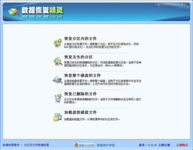
U盘数据恢复 第一步:下载并安装数据恢复精灵,然后运行软件,会看到数据恢复精灵的主界面,如下图所示:

数据恢复精灵的主界面有五种数据恢复模式,清晰明了,用户可根据数据丢失情况选择相应的数据恢复模式。所以就算用户不太懂计算机、磁盘、分区及文件系统等方面的知识,只要会基本的计算机操作,就能很好的完成数据恢复工作。现在要恢复误删除文件,所以选择“恢复已删除文件”这个数据恢复模式。
U盘数据恢复 第二步:选择相应的数据恢复模式后,软件进入分区或磁盘选择界面:
选择需要恢复数据的U盘,点击“下一步”按钮,数据恢复精灵就开始扫描U盘了。
U盘数据恢复 第三步:查找需要恢复的文件
数据恢复精灵扫描完U盘后,会将搜索到的文件都列出来。因为文件比较多,可通过软件提供的方法,使用文件名通配符来搜索文件,也可以通过文件预览来找到需要恢复的文件。数据恢复精灵支持文档、图片、音频、视频文件的预览,而且能成功预览的就能成功恢复。这样用户在实际恢复数据之前就能够确定文件是否可以成功恢复!下图为数据恢复精灵在预览MP4格式的文件。
U盘数据恢复 第四步:复制文件
找到要恢复的文件后勾选文件(每个文件前都有个复选框),然后点击“下一步”按钮,进而选择目标文件夹。
然后根据软件提示,为需要恢复的文件设置个目标文件夹就可以了。
用数据恢复精灵软件来恢复U盘误删除数据非常简单,所以普通的电脑用户可以独立完成数据恢复工作,再也不用为数据丢失而头痛了。
数据恢复精灵官方网站 www.eassos.cn